TorneoPlex Tutorial #2: dobles mixto por zonas
En este tutorial vas a crear una categoría de dobles mixto en la que las parejas se inscriben desde el link público del torneo. Después vas a configurar un formato de zonas reducidas, sortear las parejas y cerrar el cuadro de eliminación.
1 Qué vamos a hacer
En este tutorial vamos a crear un torneo de ejemplo con una
categoría de Dobles Mixto. Las parejas se van a
inscribir solas usando el link público del torneo y, cuando
cierre la inscripción, vamos a organizar la categoría en zonas
reducidas (cruzadas) más un cuadro de eliminación.
Al terminar vas a saber:
- Crear un torneo y una categoría de dobles mixto.
- Compartir el link público para que se inscriban las parejas.
- Inscribir una pareja con los datos de sus dos jugadores.
- Configurar zonas reducidas y definir quiénes pasan al cuadro.
- Sortear, cerrar y programar los partidos de la categoría.
Nota En este tutorial usamos diez parejas para que el sistema pueda mostrar zonas de tres y de cuatro parejas. En un torneo real, la cantidad de parejas puede ser otra y la plataforma calcula la distribución de las zonas.
2 Crear el torneo
Entrá al panel de administración en
https://seamplex.com/torneoplex/admin
y hacé clic en “Nuevo torneo”.
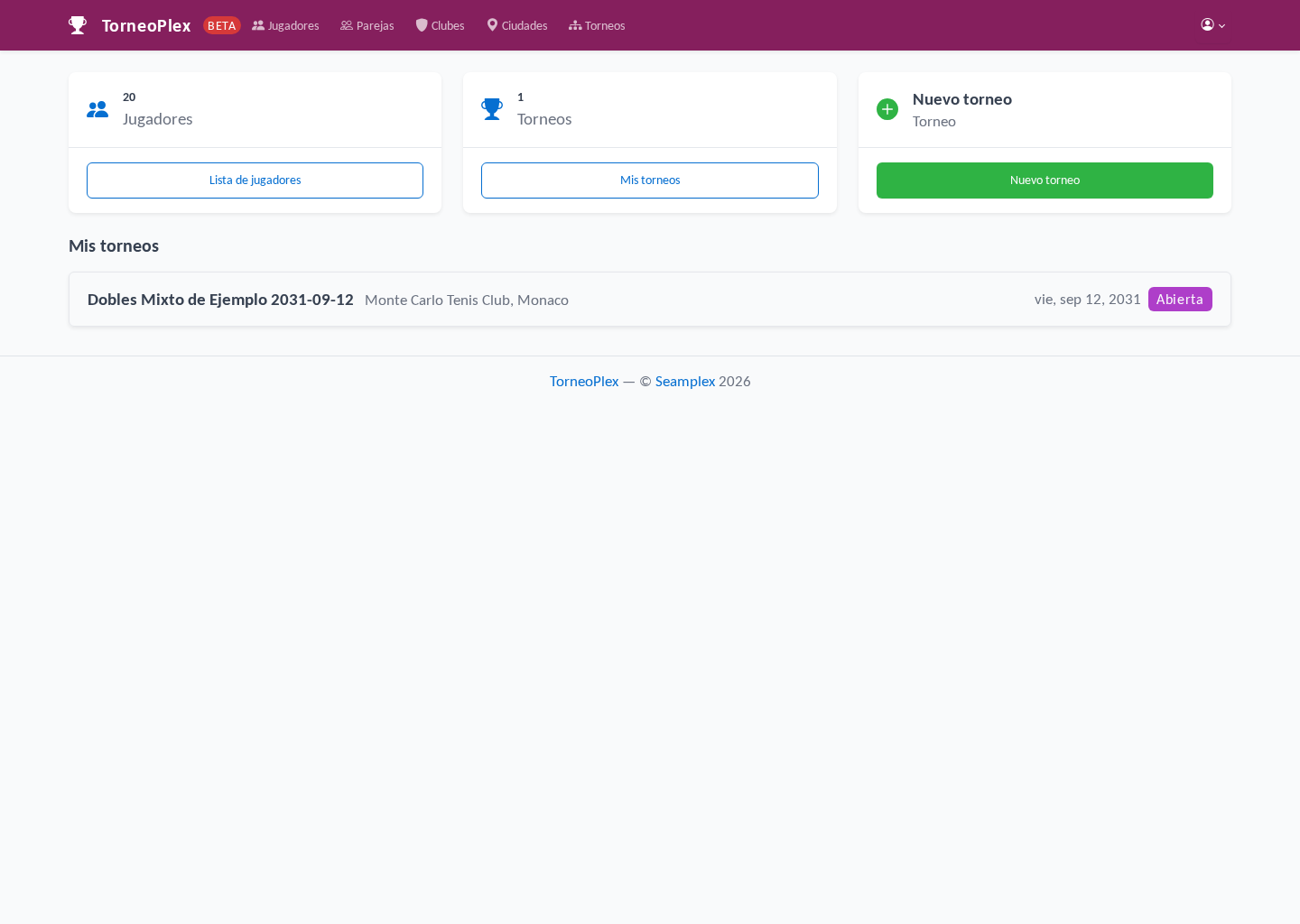
Nota Para crear y administrar el torneo tenés que estar logueado con tu cuenta de Google. Los jugadores no necesitan tener una cuenta ni iniciar sesión para inscribirse desde el link público.
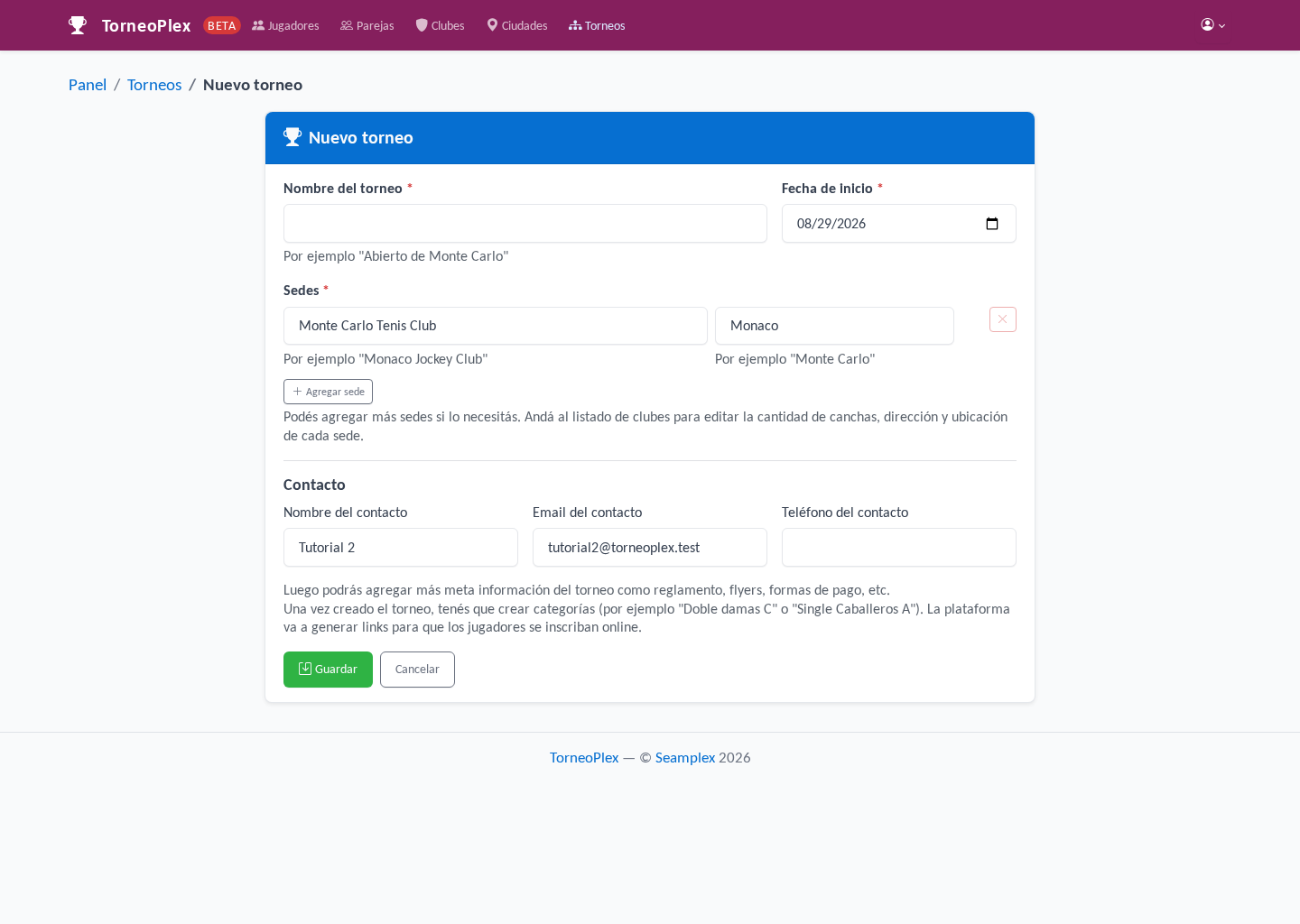
Rellená el formulario de la siguiente manera (o con los valores que quieras):
- Campo Nombre del torneo:
Abierto de Ejemplo 2026 - Campo Fecha:
12 de septiembre de 2026 - Sede:
- Lugar:
Monte Carlo Tenis Club - Ciudad:
Monaco
- Lugar:
- Contacto:
- Nombre:
Juan Monte Carlos - Email:
carlos_monte@gmail.com
- Nombre:
La fecha será la fecha usada por defecto para programar los partidos y no se podrá cambiar más adelante. Los datos de contacto aparecerán en la página pública y en los PDFs. Además, la plataforma enviará a esa dirección una copia de los emails de confirmación de inscripción.
Hacé clic en “Guardar”.
3 Crear la categoría
En el panel de administrador, abrí el torneo que acabamos de crear y hacé clic en “Nueva categoría”.
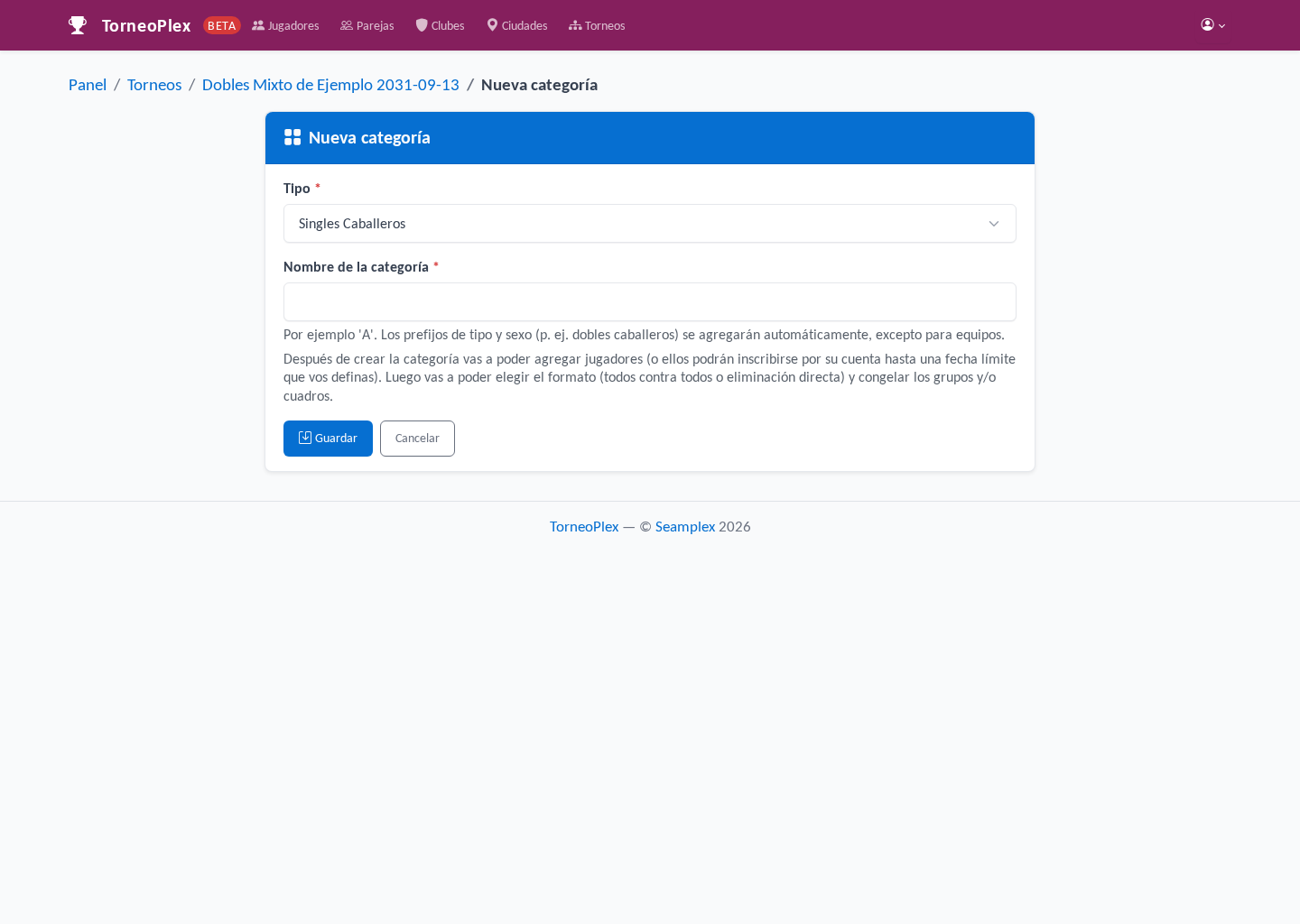
Completá el formulario así:
- Tipo:
Dobles Mixto - Nombre:
C - Clic en “Guardar”
El nombre completo de la categoría será “Dobles Mixto C”. En el nombre no hace falta volver a escribir “dobles mixto”, porque eso ya lo define el campo Tipo.
Nota En este momento solamente definimos el tipo y el nombre. El formato y la cantidad de zonas se definen más adelante, cuando sepamos cuántas parejas se anotaron.
4 Compartir el link público
Volvé a la vista del torneo dentro del panel de administración. Ahí vas a encontrar el link público, que tiene una forma parecida a esta:
https://seamplex.com/torneoplex/?n
donde n es el número único de tu torneo.
Copiá ese link y compartilo con las parejas, por ejemplo en un grupo de WhatsApp. También podés descargar el código QR desde el botón “Código QR” y agregarlo al flyer o imprimirlo en la cartelera del club.
Mientras la categoría esté “Abierta”, cualquier persona que tenga el link podrá consultar el torneo y elegir la categoría en la que quiere inscribirse.
Tip Si desde la vista de la categoría aparece un link específico de inscripción, también podés compartirlo. Ese link lleva directamente a “Dobles Mixto C” y evita que una pareja elija otra categoría por error.
5 Inscribir una pareja desde el link
Para probar el flujo, abrí el link público en una ventana del navegador. No hace falta entrar al panel de administración.
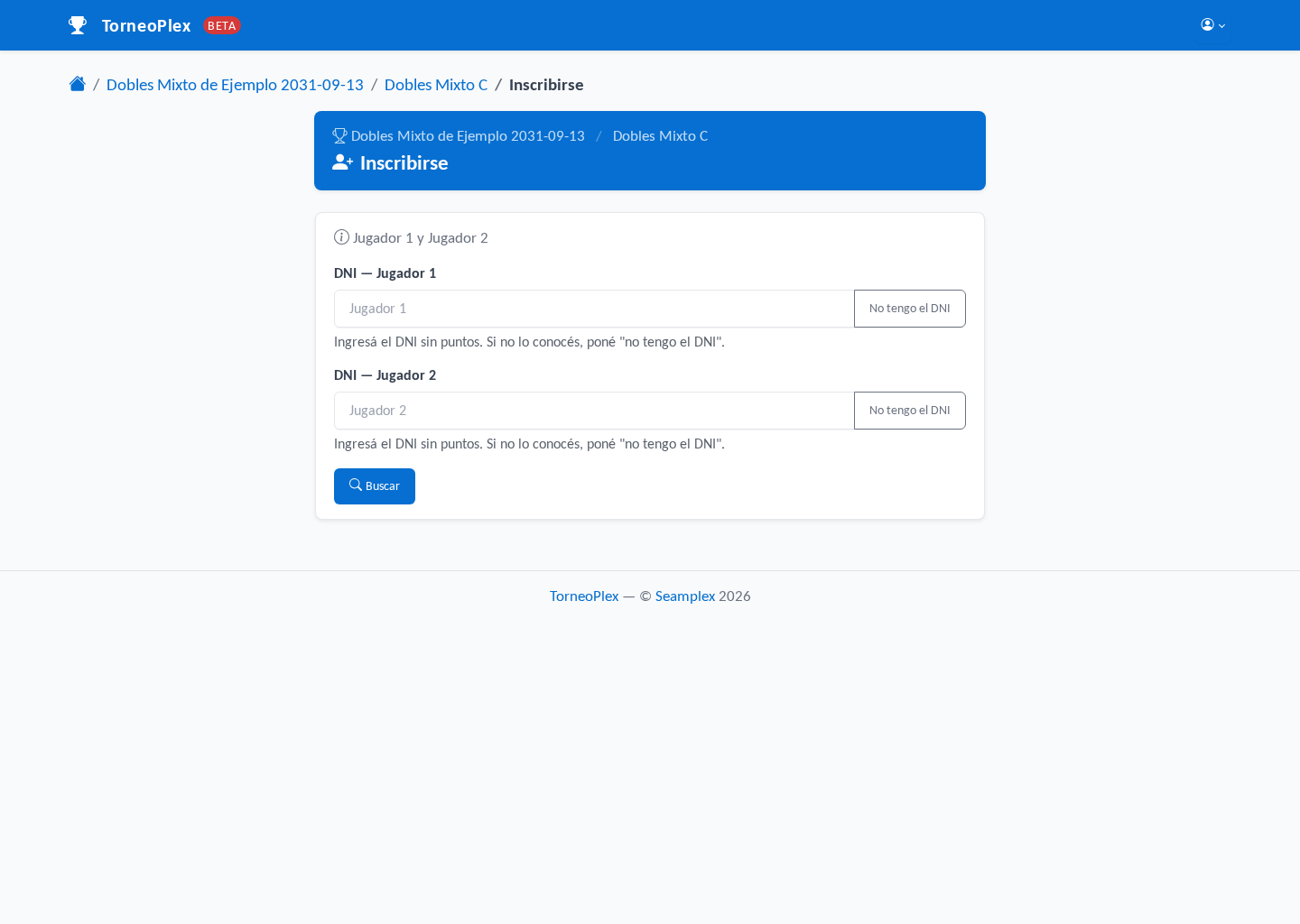
- Hacé clic en “Inscribirse”.
- Elegí la categoría “Dobles Mixto C”.
- Ingresá el DNI del primer jugador.
- Confirmá sus datos si el jugador ya existe en la plataforma.
- Ingresá el DNI del segundo jugador y confirmá sus datos.
- Revisá que los datos de los dos jugadores sean correctos y confirmá la inscripción.
Si un jugador no existe todavía, el formulario te va a pedir sus datos. Si no conocés el DNI de alguno de los integrantes, elegí “No conozco el DNI” y completá sus datos manualmente.
Después de confirmar la inscripción, cada integrante que tenga un email válido recibe un correo con los links del torneo y de la categoría. Si el organizador habilitó restricciones horarias o pagos por transferencia, ese mismo correo también incluye los links personales para informar disponibilidad y adjuntar el comprobante. En este tutorial no vamos a configurar esas opciones; las usamos de punta a punta en el Tutorial #3.
Nota En una categoría de dobles mixto, cuando ambos jugadores tienen el sexo informado, uno debe ser masculino y el otro femenino. Si la combinación no cumple esa condición, la plataforma no permite confirmar la pareja.
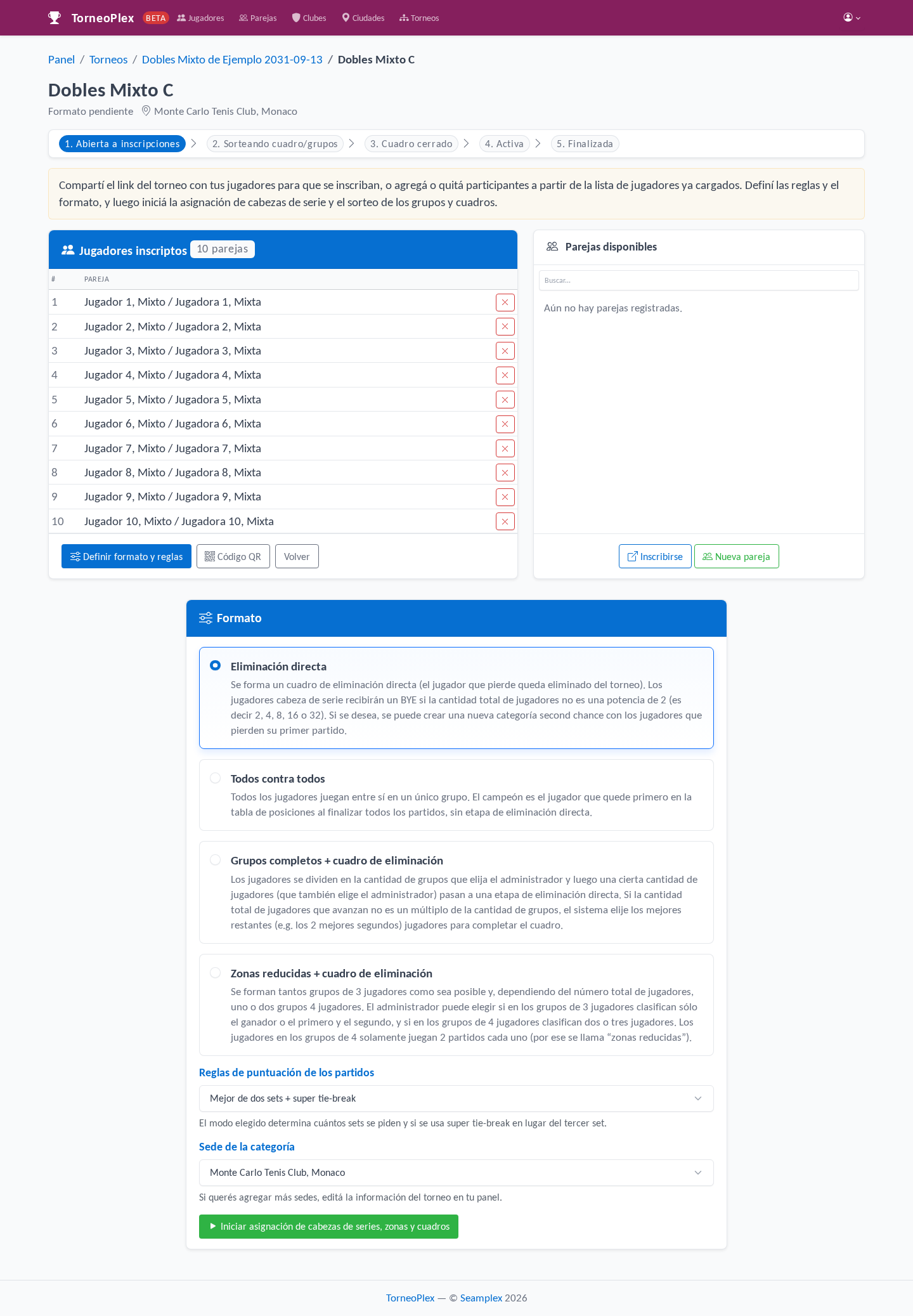
Repetí la operación hasta tener diez parejas inscriptas. Cada pareja aparece como un participante de la categoría; para la organización de las zonas no se cuentan los jugadores por separado.
Como administrador, podés abrir la categoría desde el panel y revisar la lista de parejas inscriptas. Mientras la categoría siga abierta también podés quitar una pareja o agregar participantes manualmente, pero en este tutorial vamos a usar el link público.
6 Cerrar las inscripciones
Antes de sortear, configurá una fecha límite para que las parejas sepan hasta cuándo pueden anotarse:
- En la vista del torneo, hacé clic en “Editar torneo”.
- Completá “Fecha límite de inscripción”, por ejemplo:
2026-09-10 20:00. - Elegí la zona horaria
Buenos Aires (UTC-03:00). - Si querés, agregá el reglamento en el campo de información del torneo.
- Hacé clic en “Guardar”.
Cuando llegue la fecha límite, el link público dejará de aceptar nuevas inscripciones. Si ya tenés todas las parejas confirmadas, también podés avanzar la categoría desde el panel de administración según las opciones que muestre la pantalla.
Próximo paso En un torneo con inscripción paga, antes de compartir el link también podés configurar el monto y el alias de transferencia. Los comprobantes quedan asociados a cada jugador y el administrador puede marcarlos como pendientes o verificados. El Tutorial #3 muestra ese flujo y la recolección de restricciones horarias.
7 Definir formato y reglas
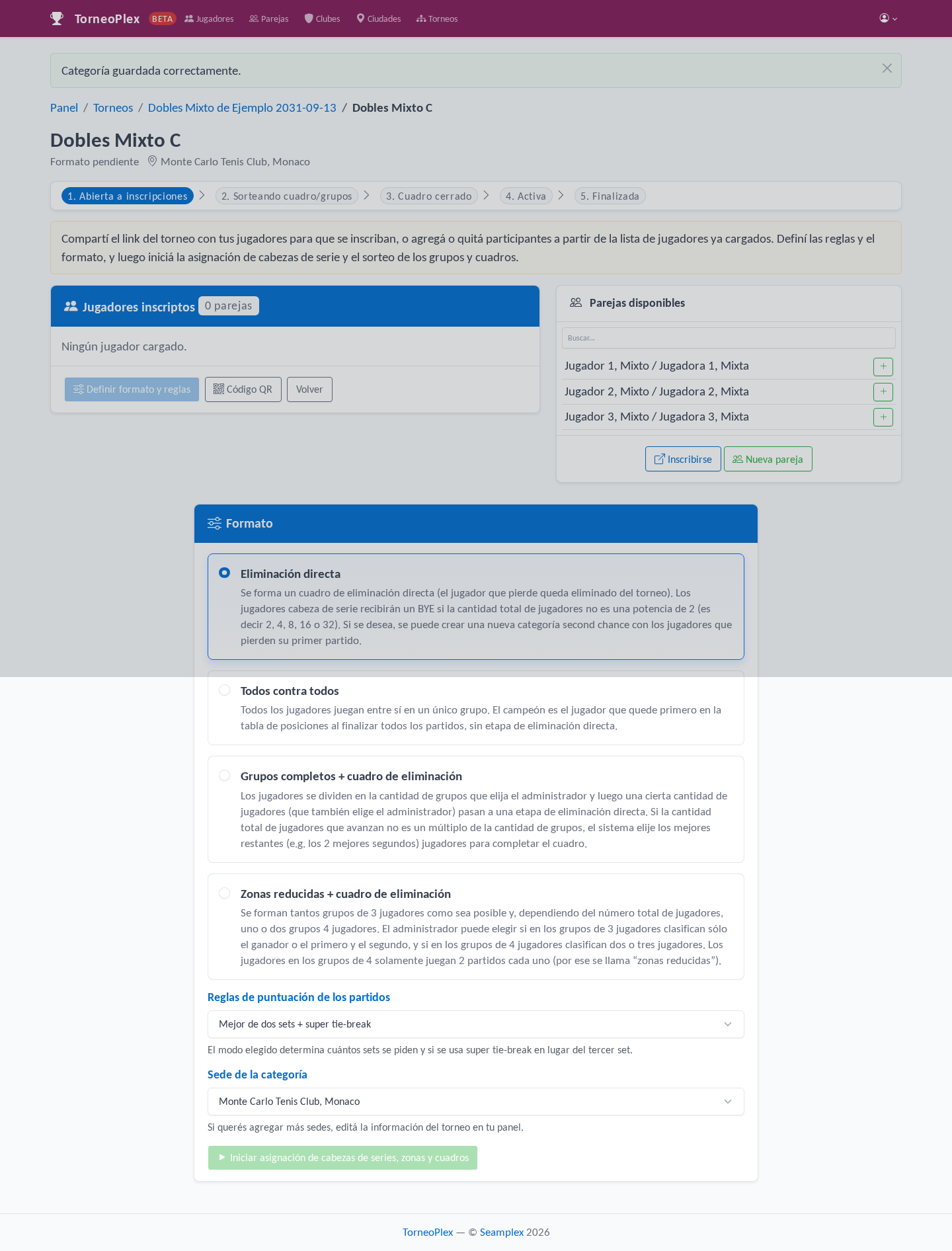
Abrí “Dobles Mixto C” desde el panel de administrador y buscá el bloque “Definir formato y reglas”.
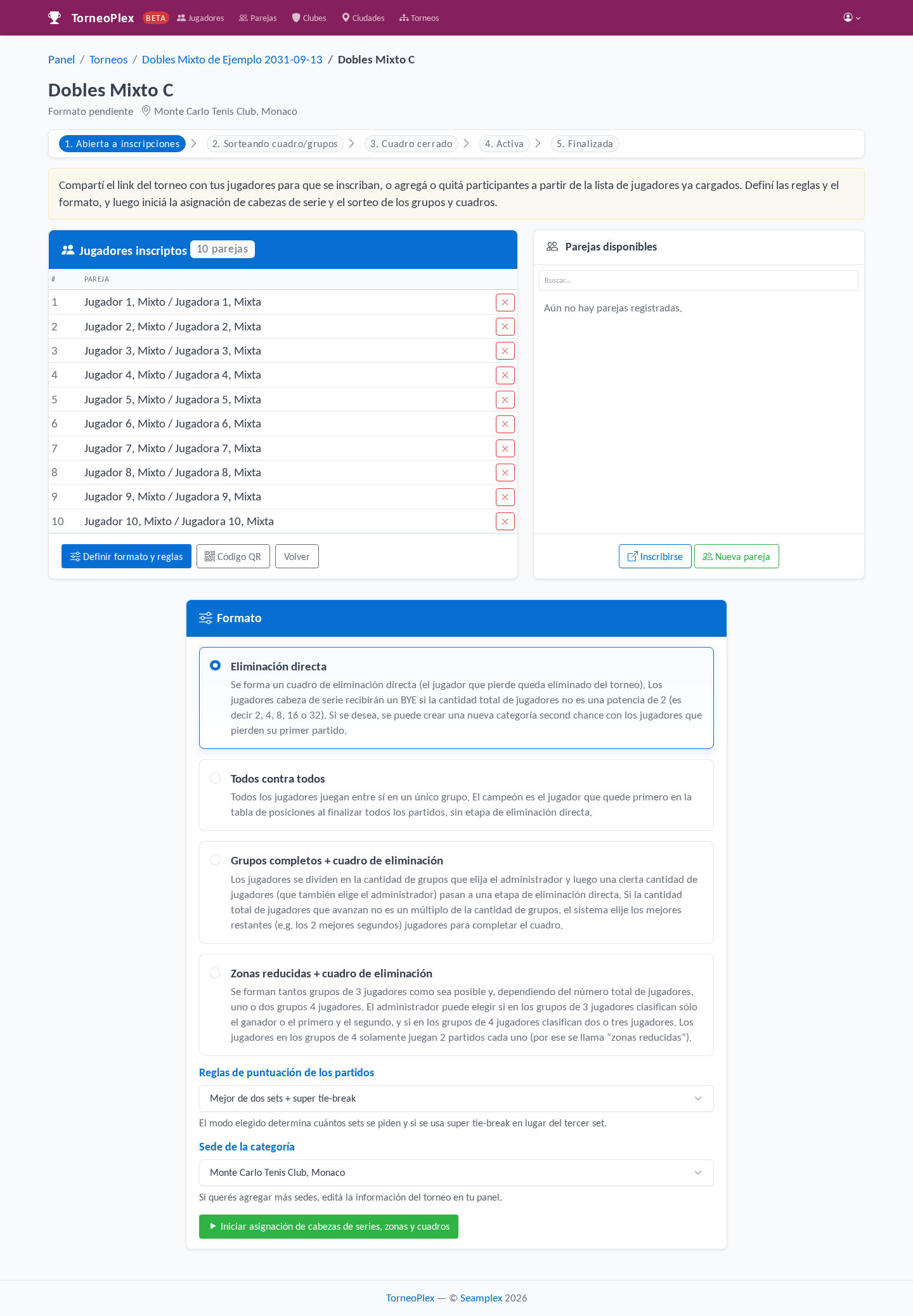
Elegí:
- Formato:
Zonas reducidas + cuadro de eliminación - Reglas de score:
Mejor de dos sets + super tie-break - Sede por defecto:
Monte Carlo Tenis Club
Podés elegir otras reglas de score si son las que usa tu torneo. Las reglas de orden de la tabla también se configuran en este bloque; para este ejemplo podés usar:
- Partidos ganados
- Porcentaje de sets
- Diferencia de games
Leé el aviso de la pantalla y hacé clic en “Iniciar asignación de cabezas de serie, zonas y cuadros”.
Nota A partir de este momento la lista de parejas queda congelada. Si necesitás agregar o quitar una pareja, usá “Descongelar categoría” para volver al estado anterior y corregí la inscripción antes de sortear.
8 Sortear las zonas
Ahora la categoría está en el estado “Sorteando cuadro/grupos”. En la tabla superior aparecen las parejas y en la parte inferior se muestra una vista preliminar de las zonas y del cuadro.
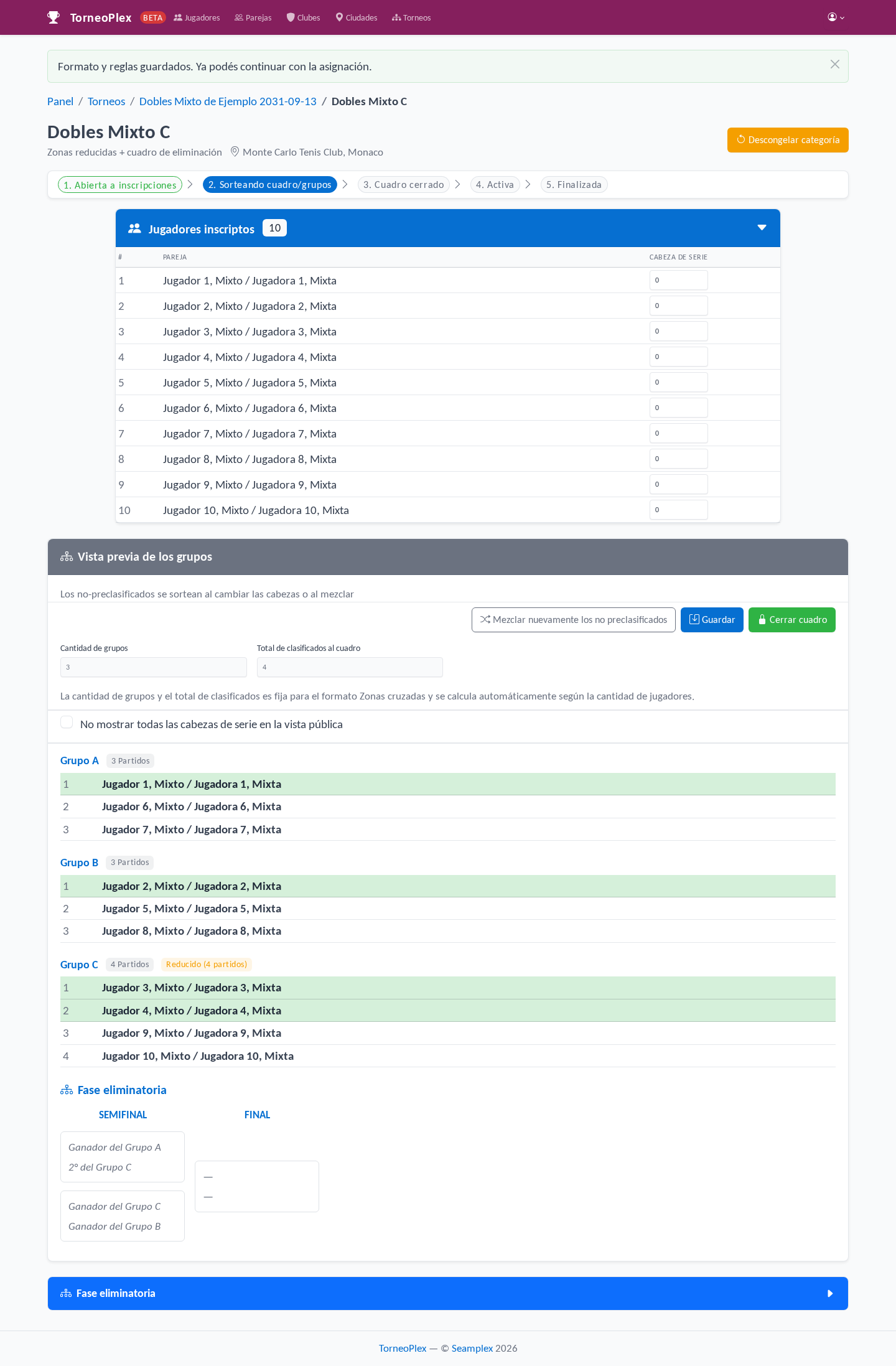
Asigná cabezas de serie a las parejas mejor rankeadas:
- En la columna “Cabeza de serie”, elegí una pareja y
asignale
1. - Asignale
2a otra pareja y continuá correlativamente si corresponde. - Hacé clic en “Mezclar nuevamente los preclasificados” para volver a sortear las parejas que no tienen cabeza de serie.
- Hacé clic en “Guardar” cuando la distribución te conforme.
Los números de cabeza de serie no se pueden repetir y deben ser correlativos. Las parejas sin cabeza de serie se distribuyen aleatoriamente.
8.1 Cómo funcionan las zonas reducidas
Con diez parejas, la plataforma calcula automáticamente la cantidad de zonas y la cantidad de parejas que avanzan al cuadro. Vas a ver una combinación de zonas de tres y de cuatro parejas.
En una zona de tres, podés elegir si clasifica solamente la pareja ganadora o si clasifican la primera y la segunda. En una zona de cuatro, el formato es cruzado: cada pareja juega dos partidos, por eso se llama “zona reducida” y no “todos contra todos”.
Elegí 1 en “Clasificados de los grupos de 3”
para que avance solamente la pareja ganadora de cada zona de
tres. La plataforma calcula el total de clasificados y muestra
el resultado en la vista previa.
Tip No es necesario decidir manualmente cuántas zonas de tres y de cuatro habrá. Esa distribución depende de la cantidad de parejas y la calcula el sistema.
9 Cerrar el cuadro
Cuando la vista previa esté correcta, hacé clic en “Cerrar cuadro”. La plataforma te va a mostrar una pantalla de confirmación con la cantidad de partidos que se jugarán en las zonas y en el cuadro de eliminación.
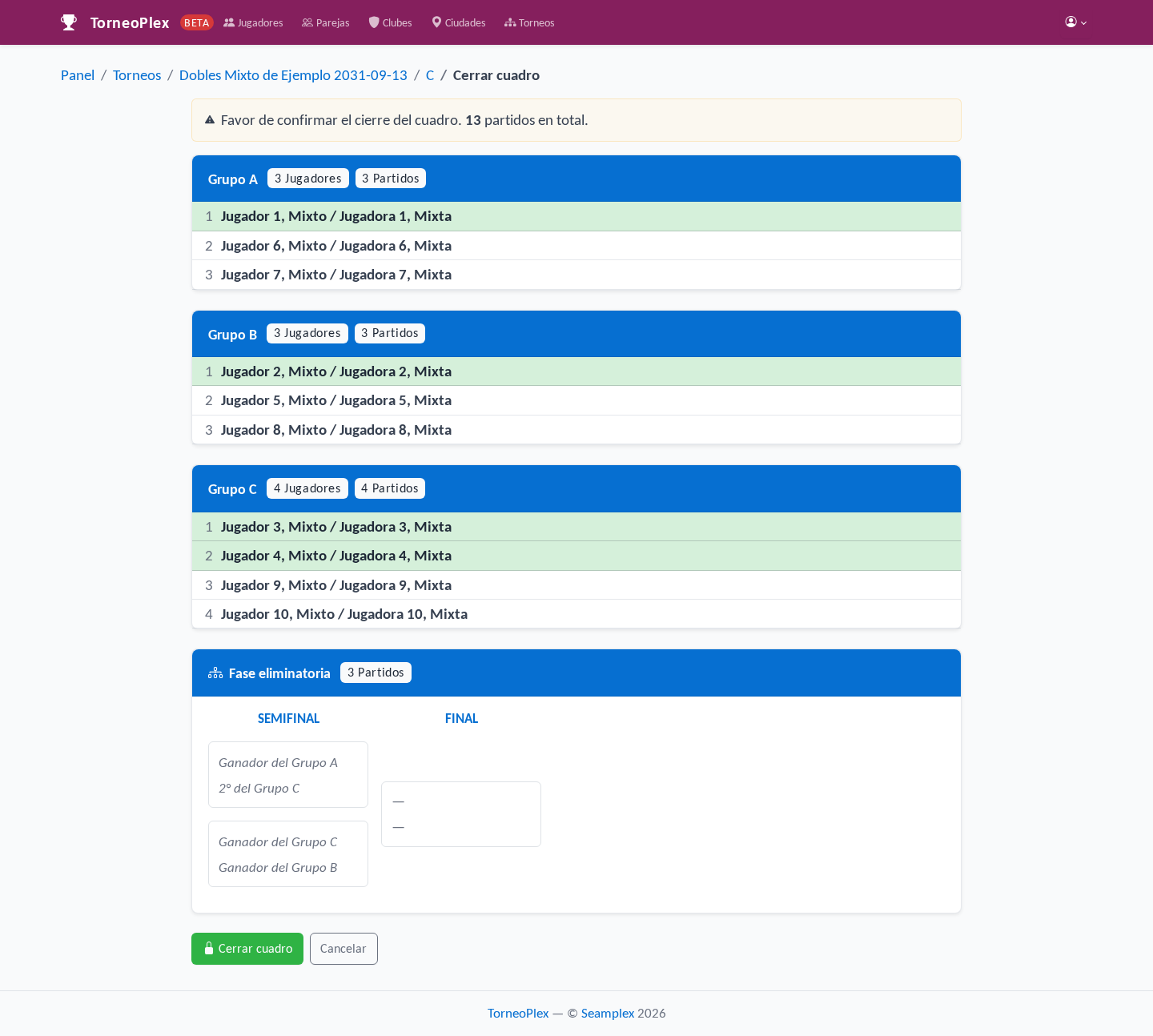
Revisá la cantidad de partidos y confirmá nuevamente con “Cerrar cuadro”. La categoría pasará al estado “Cuadro cerrado” y se crearán los partidos de las zonas y del cuadro.
Tip Si encontrás un error antes de confirmar, hacé clic en “Cancelar” para volver al sorteo. Si ya cerraste el cuadro, podés usar “Descongelar categoría”, corregir la configuración y sortear nuevamente.
10 Programar los partidos
Cuando la categoría está en “Cuadro cerrado”, ya podés programar los partidos. En la tabla de programación aparecen las canchas y los horarios disponibles.
Podés hacerlo de dos maneras:
- Automática: desde la vista del torneo abrí “Programación automática”, elegí los días y horarios, generá una propuesta y revisala antes de aplicarla. La propuesta respeta canchas, cruces, descanso mínimo y las restricciones horarias informadas.
- Manual: elegí cada partido desde la grilla, como se explica a continuación.
La programación automática se trabaja con varias categorías en el Tutorial #3. Para seguir concentrados en las zonas reducidas, acá podés programar algunos partidos manualmente.
Para programar un partido:
- Hacé clic en el botón del calendario del partido.
- Elegí fecha, hora, sede y cancha.
- Dejá el estado en “Pendiente”.
- Hacé clic en “Guardar”.
Programá algunos partidos de zonas a las 8:00 y 9:30, y los partidos del cuadro en los horarios siguientes. Los partidos se pueden reprogramar más adelante desde el mismo botón del calendario.
Cuando un partido empiece, cambialo a “En curso”. Al terminar, cargá el resultado con el botón del lápiz. La tabla de la zona se actualiza y, cuando corresponda, la pareja avanza automáticamente al cuadro de eliminación.
11 Qué pueden ver las parejas
El mismo link público que usaste para inscribirlas sirve durante todo el torneo. Antes del sorteo muestra la información del torneo y las inscripciones; después muestra las zonas, las tablas, la programación, los resultados y el cuadro de eliminación.
Por eso, cuando una pareja pregunte “¿cuándo jugamos?” o “¿qué necesitamos para clasificar?”, compartile nuevamente el link público o el QR del torneo.
Al terminar este tutorial tenés una categoría de dobles mixto con parejas inscriptas por internet, zonas reducidas sorteadas y un cuadro listo para programar y jugar.
En el siguiente tutorial vas a organizar varias categorías, recibir comprobantes, recopilar restricciones horarias y generar una programación automática global.